저는 작업을 할 때 간단한 모양의 이미지가 필요한 경우 펜슬 같은 도구를 이용해 직접 그리기보다는 Shape 툴의 옵션바에 있는 Path Operations를 활용하여 도형을 합치거나 제거해 이미지나 모양을 만드는데 유용하게 사용하고 있습니다.
이번 시간에는 포토샵 자격증인 GTQ 시험에서도 유용하게 쓰일 수 있는 Path Operations를 활용하여 여러 가지 모양의 도형들을 만드는 방법에 대해 알아볼까 합니다.
Path Operations 활용 방법 및 작업 과정

먼저 왼쪽 툴바에 있는 Ellipse Tool을 선택 후 상단의 옵션바를 보면 빨간 원 안에 있는 직사각형 모양을 Path Operations라 부릅니다.
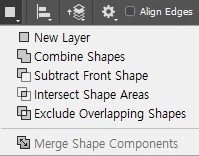
사각형 모양의 Path Operarions를 클릭하면 각각 다른 유형의 네 가지 옵션들이 나오는데요.
그럼 각각 어떤 역할들을 하고 어떠한 작업 과정을 거쳐서 만들어야 하는지 간단히 알아봅시다.
Combine Shapes
도형들을 합집합처럼 합치는 기능을 하고 있습니다
1. 먼저 Path Operations를 클릭해 Combine Shapes를 선택해 줍니다.
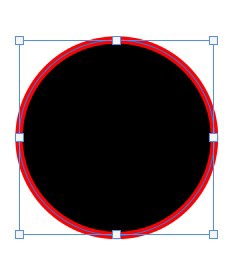
2.Ellipse Tool이나 자신이 원하는 도형으로 작업 화면에 만들어 줍니다.
※도형을 완성 후 엔터를 누르면 Path Oprerations가 종료되고 다음 그릴 도형이 새로운 레이어로 인식됩니다. 때문에 엔터를 누르지 마시고 그냥 만들어 줍시다.

3. 그럼 저는 이해를 돕기 위해 같은 크기와 모형의 도형을 하나 더 만들겠습니다.
좌측 툴바에서 Path Selection Tool을 선택 후, Alt 키를 누르면서 원을 클릭하며 이동해 봅시다. 같은 크기의 원이 하나 더 생성되는 것을 볼 수 있습니다. 혹은 그냥 도형을 하나 더 만드시거나 다른 도형을 선택해 만드시면 됩니다.

4. 마지막으로 두 개의 도형을 합쳐보면 다음 모양처럼 두 개의 원이 합쳐진 것을 우리는 볼 수 있습니다.
※그럼 다음 설명에서는 어차피 같은 패턴의 반복이니 작업 과정 없이 설명해 드리겠습니다.
Subtract Front Shapes
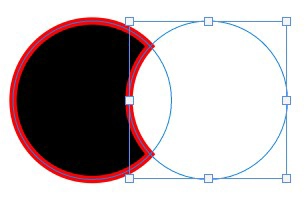
먼저 생성된 도형에 다음에 생성할 도형을 교차 시 교차되는 그 도형의 부분만큼 제거해 주는 역할을 해주고 있습니다.
Intersect Shapes Areas
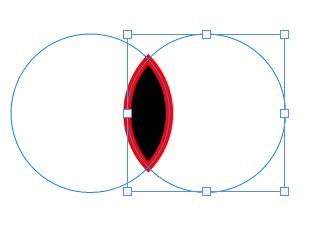
도형들의 교차된 부분만큼만 표시해 주는 역할을 하고 있습니다.
Exclude Overlapping Shapes
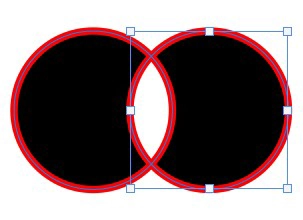
도형들의 교차된 부분을 제외한 나머지 부분을 표시해 주고 있습니다.
포토샵은 언제나 그렇듯 100% 정해진 작업 방법이란 없습니다.
때로는 레이어를 따로 생성해 Merge Shapes를 활용해 만들기도 해야 하고 원하는 결과물에 따라 여러 가지 방법들을 활용해 사용해야 합니다.
이번 포스팅은 GTQ 등 포토샵 시험에서도 활용되고 있습니다.
기초적이지만 매우 중요한 만큼 여러 도형들을 자신만의 다양한 방법으로 Path Operations를 활용하여 완벽하게 숙지할 수 있도록 시간을 들여 연습해 보셨으면 좋겠습니다.
'graphic tools > Photoshop cc' 카테고리의 다른 글
| 포토샵에서 Crop Tool을 활용하여 다양한 비율로 이미지를 자르는 방법 (0) | 2023.05.12 |
|---|---|
| 포토샵 작업 중 RGB를 CMYK나 다른 색상 모드로 변환하는 방법 (0) | 2023.05.11 |
| 포토샵에서 이미지 크기를 다양한 옵션들을 활용하여 변경하는 방법 (0) | 2023.05.11 |
| 포토샵으로 jpg나 png 같은 이미지 파일을 webP 파일로 변환시키는 방법 (0) | 2023.05.10 |


댓글